Guía
De su clave al memorial presentado. En nueve pasos.
Todo lo que un equipo de moot hace en LitArbi, en el orden en que lo necesitará — con los comandos de la aplicación.
Instalar y activar
Su clave llega por correo. Descargue LitArbi para Mac o Windows desde el enlace que contiene y pulse «Activar LitArbi» en el correo — LitArbi se abre y se activa. O introduzca usted mismo la dirección de correo del equipo y la clave. Compártalas con su equipo: la clave funciona en tantos ordenadores como hayan solicitado.
Añadir LitArbi a Word
Cierre Word e instale el complemento de Word desde los ajustes de LitArbi. Al volver a abrir Word, tendrá una pestaña LitArbi.
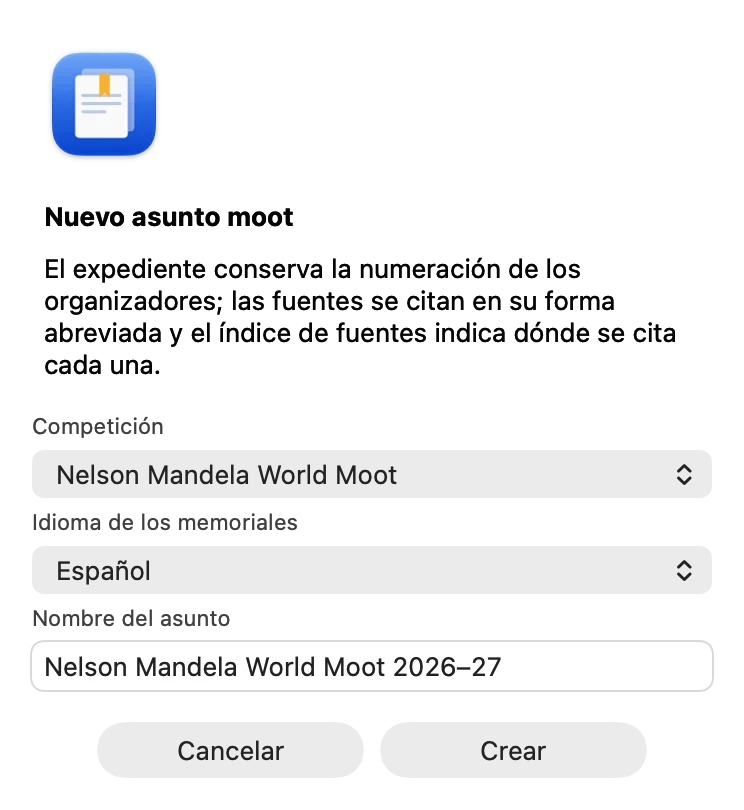
Crear su asunto moot
LitArbi pregunta por su competición — y, si sus reglas admiten varios, por el idioma de los memoriales — y configura el asunto para ella: la forma de citar, el índice que exigen sus reglas, la regla sobre la IA.
Incorporar el expediente
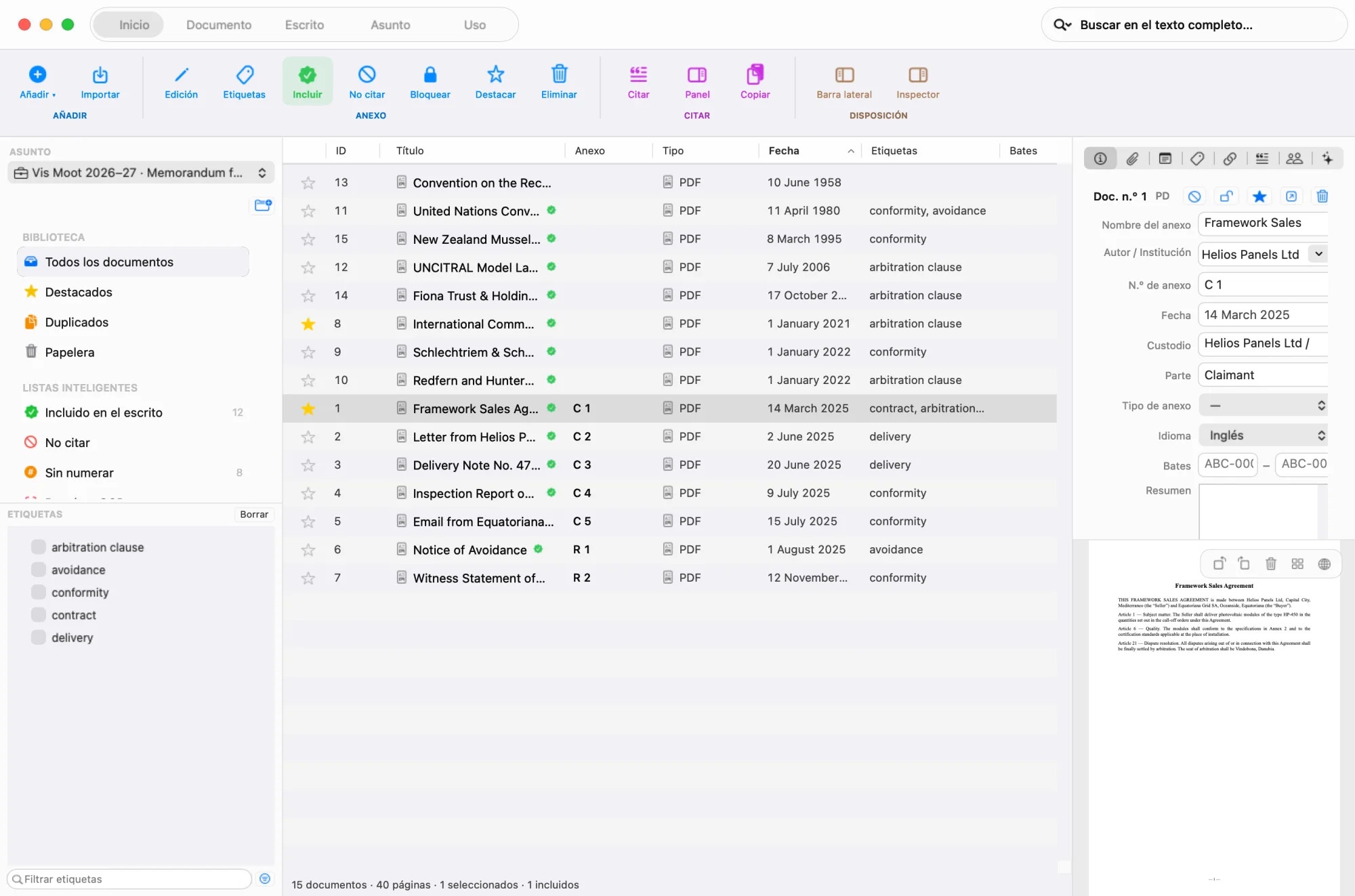
Importe el caso, las órdenes procesales y los anexos. Dé a cada anexo el número de los organizadores en el inspector (N.º de anexo — «C 1», «R 3»): LitArbi lo conserva y nunca renumera el expediente. Etiquetas y favoritos tienen a mano los documentos con los que trabaja; la búsqueda en texto completo encuentra el pasaje.
Añadir sus fuentes
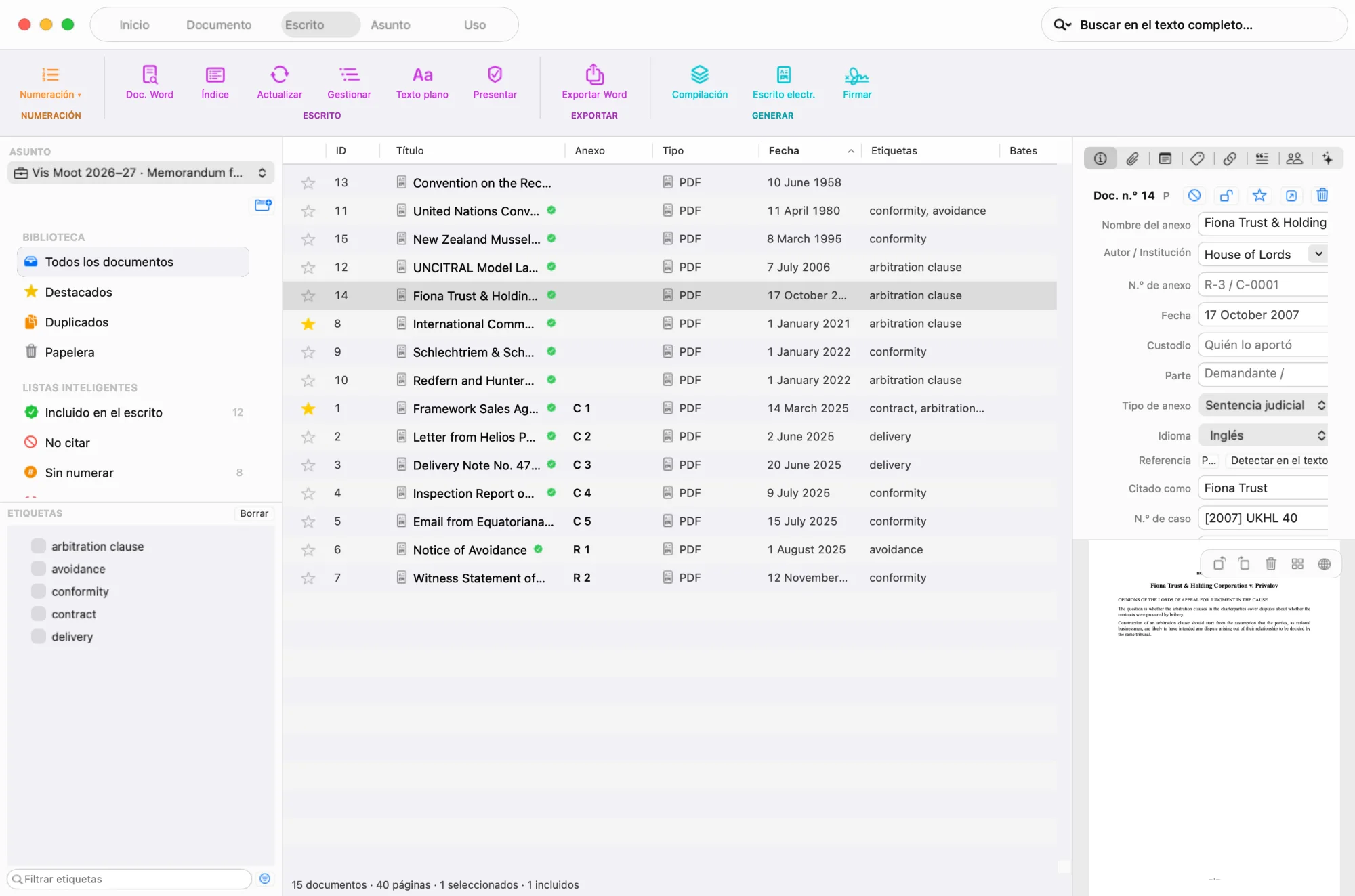
Importe los PDF de sus fuentes, o añada una a partir de su cita. Elija su tipo — tratado o legislación, libro o comentario, artículo de revista, sentencia judicial, laudo — y dele la forma abreviada con que la cita (Citado como).
Citar desde Word
Abra su memorial en Word. En el panel de citas de LitArbi, busque el anexo o la fuente, escriba la página o el párrafo e inserte: LitArbi escribe la cita como la quieren sus reglas — en el texto para el Vis, como nota al pie para el Jessup, completa la primera vez donde se exige.
Construir el índice
Inserte el índice una vez — lista de fuentes, índice de autoridades, como lo llamen sus reglas. Tras cada cambio, actualice: las citas y el índice, con los párrafos o páginas que citan cada fuente, se ponen al día.
Respetar sus reglas sobre la IA
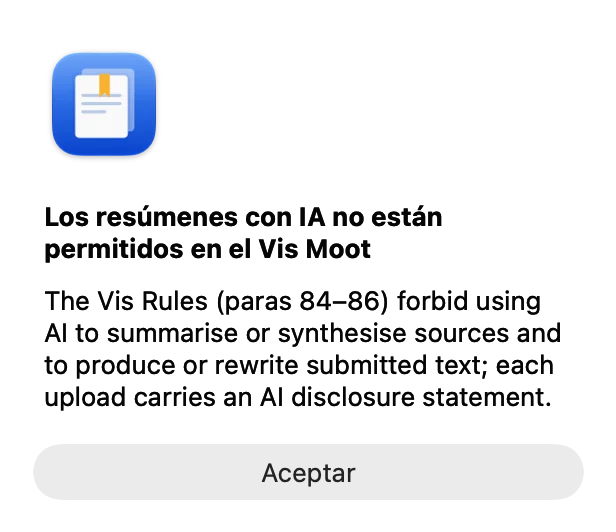
Donde su competición prohíbe resúmenes de fuentes con IA, LitArbi los rechaza en el asunto moot. Antes de cualquier otra función de IA, muestra la regla de su competición.
Preparar la copia para presentar
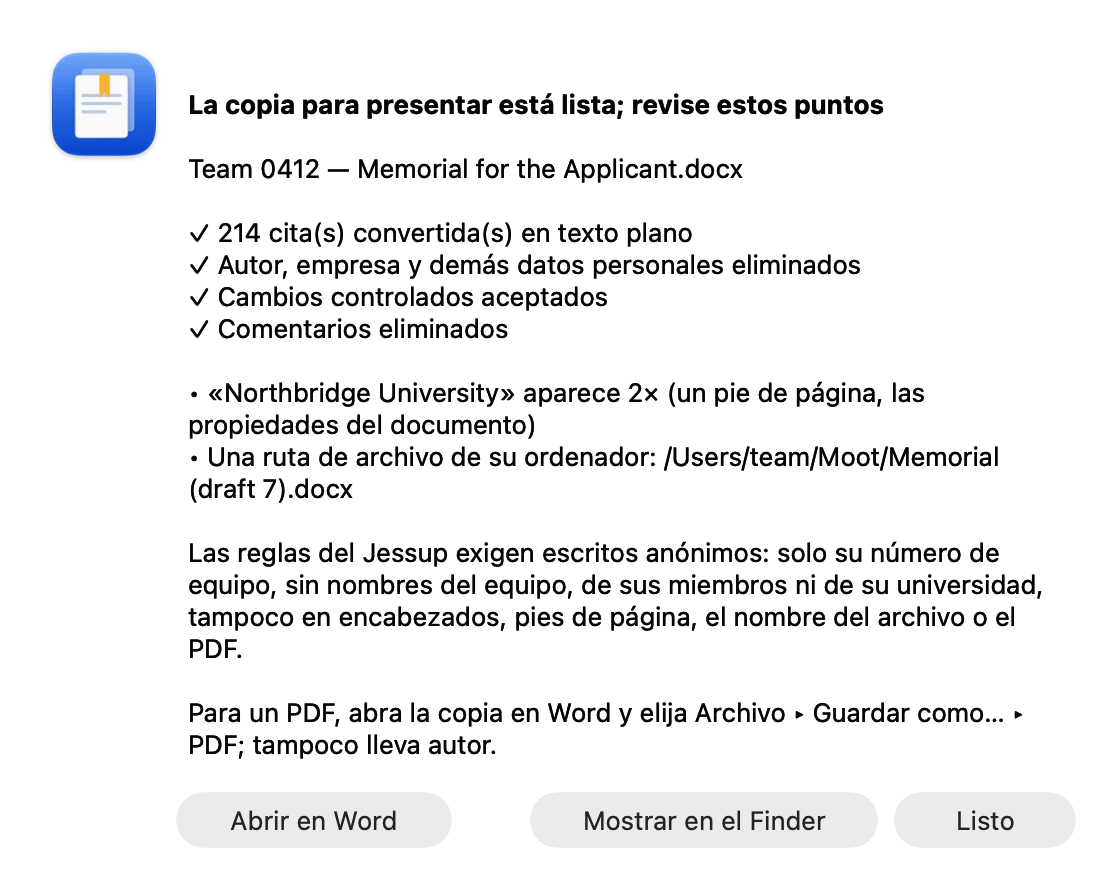
LitArbi guarda una copia para presentar: las citas como texto plano, sin autor ni datos personales, comentarios y cambios controlados resueltos — y luego indica cada lugar donde aún aparecen su equipo, su universidad o su nombre, como exigen sus reglas de anonimato. Haga el PDF de esa copia en Word.
Y después
Trabajar en equipo
Un investigador prepara el asunto y lo comparte en un solo archivo; todos citan con los mismos números.
Al final de la temporada
Pase sus fuentes al equipo del año que viene — sus archivos, formas abreviadas y etiquetas, en un archivo que importan.
¿Dudas, o algo falla?
Infórmenos desde la aplicación, o responda al correo de su clave — contestamos.
Gratis durante la temporada.
Una solicitud para su equipo — la clave suele llegar en un día.